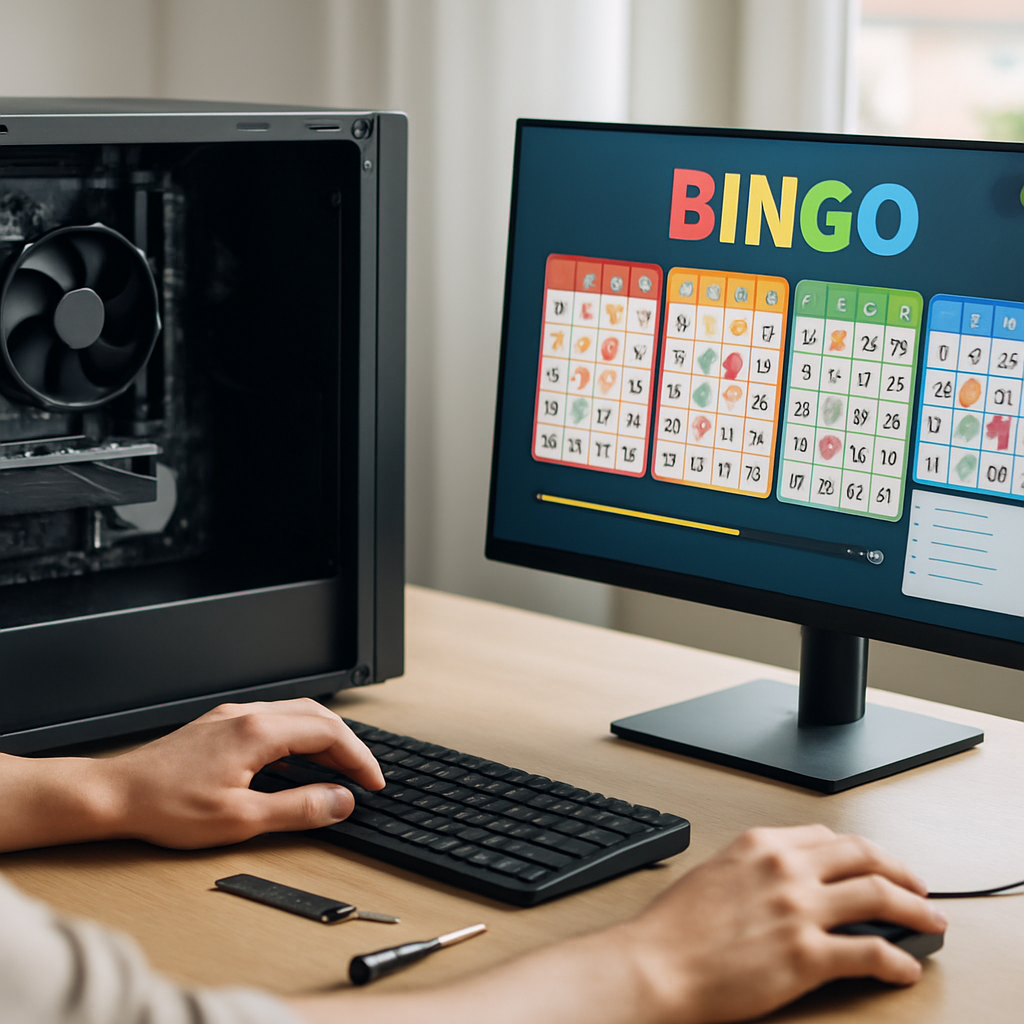
PC-Hardware optimieren: Garys Moms Bingo Page steigert Leistung
Spiel flüssig, gewinne öfter: Wie du mit smarter PC-Hardware Optimierung und Leistung Gary’s Moms Bingo Page sofort verbesserst
Einleitung: Warum PC-Hardware Optimierung und Leistung für Gary’s Moms Bingo Page entscheidend sind
Du willst, dass Gary’s Moms Bingo Page nicht nur startet, sondern geschmeidig läuft — ohne lästige Ladebalken, Ruckler oder Eingabeverzögerungen. Genau hier setzt die PC-Hardware Optimierung und Leistung an. Obwohl Bingo kein grafisches Schwergewicht ist, bestimmt die Kombination aus CPU, GPU, RAM, Speicher und System-Tuning, wie flüssig sich das Spiel anfühlt, wie schnell Lobbys laden und wie stabil lange Spielrunden verlaufen. Zudem beeinflussen Peripherie, Netzwerk und Systemeinstellungen die Spielbarkeit mehr, als viele denken.
In diesem Beitrag findest du praxisnahe Schritte, Tools, Fallbeispiele und Troubleshooting-Tipps. Ich erkläre nicht nur das Was, sondern auch das Wie — sodass du dein System selbst testest, optimierst und messbare Verbesserungen erreichst. Und ja: Das geht auch ohne teuren Komplett-Neukauf.
Prozessor- und Grafikkarten-Performance für Gary’s Moms Bingo Page: So läuft das Spiel ruckelfrei
Beginnen wir beim Motor: Prozessor und Grafikkarte. Viele denken, Bingo sei nur Zahlenklickerei — stimmt zum Teil — doch moderne Varianten wie Gary’s Moms Bingo Page bringen Animationen, Partikeleffekte, Scores, Chat-Fenster und manchmal sogar Live-Streams. Das belastet CPU und GPU. PC-Hardware Optimierung und Leistung heißt, beide richtig einzuschätzen und zu optimieren.
Wie findest du den Flaschenhals?
Starte das Spiel, öffne den Task-Manager oder ein Monitoring-Tool (z. B. MSI Afterburner) und beobachte während einer normalen Spielsituation. Achte auf folgende Muster:
- Hohe CPU-Auslastung, niedrige GPU-Auslastung: CPU-gebunden. Optimiere Prozesse, Threading oder wechsle zu mehr Kernen.
- Hohe GPU-Auslastung, niedrige CPU-Auslastung: GPU-gebunden. Reduziere Auflösung oder grafische Effekte.
- Konstante RAM-Auslastung nahe an der Kapazität: RAM-Engpass. Upgrade auf mehr RAM oder schließe speicherintensive Anwendungen.
- Hohe Festplatten-I/O: Langsame Ladezeiten und Ruckler. SSD einsetzen oder Hintergrund-I/O minimieren.
Praktische Optimierungen für CPU und GPU
Hier ein paar sofort umsetzbare Maßnahmen, die oft viel bringen:
- Prozessorpriorität: Setze die Priorität des Spiels im Task-Manager auf “Hoch” (nicht “Echtzeit”), um ihm mehr CPU-Zeit zu geben.
- CPU-Affinität bei Multicore-Engpässen: Manchmal lässt sich durch Setzen der Affinität auf weniger Kerne mit höheren Taktraten besseres Verhalten erzielen — testweise versuchen.
- Grafikkarteneinstellungen: In NVIDIA/AMD-Treibern „Adaptive/Maximale Leistung“ nutzen, oder Frame-Limiter aktivieren, um konstante Framerates mit geringer Latenz zu erreichen.
- V-Sync, Freesync/G-Sync: Wenn du Tearing siehst, helfen adaptive Sync-Techniken. Beachte: klassisches V-Sync kann Eingabelatenz erhöhen.
- Auflösung & UI-Skalierung: Senke Auflösung oder reduziere grafische Details — viele UI-Elemente sehen auch bei niedriger Auflösung gut aus.
- Overlay-Management: Deaktiviere Overlay-Funktionen von Discord, Steam, GeForce Experience beim Spielen; sie verursachen oft Frame-Drops.
Welche Hardware brauchst du wirklich?
Für PC-Hardware Optimierung und Leistung gilt: Nutze Ressourcen passend zu deinem Spielverhalten. Hier ein pragmatischer Überblick:
- Casual-Spieler: 4 Kerne, integrierte GPU, 8 GB RAM, SSD — das reicht meist.
- Regelmäßige Spieler / Multitasking: 6 Kerne, Einsteiger- bis Mittelklasse-GPU, 16 GB RAM.
- Streamer/Content Creator: 8+ Kerne, starke GPU, 32 GB RAM, NVMe-SSD.
Tipp: Wenn du unentschlossen bist, vergleiche Benchmarks zu CPUs und GPUs in Spiele- und UI-Workloads. Nicht jeder Anstieg an MHz bringt spürbare Verbesserungen beim Bingo-Gameplay.
Speicher-Upgrade und SSD-Fokus für Gary’s Moms Bingo Page: Schnellere Ladezeiten und mehr Reaktionsschnelligkeit
Der Unterschied zwischen einem trägen und einem spritzigen System liegt oft beim Speicher. PC-Hardware Optimierung und Leistung bedeutet hier: genug RAM, schneller Massenspeicher und richtig konfigurierte Speicherkanäle.
RAM — mehr ist oft besser
Arbeitsspeicher bestimmt, wie viele Programme und Daten dein PC gleichzeitig halten kann. Für Gary’s Moms Bingo Page empfehle ich mindestens 8 GB, besser 16 GB, wenn du nebenbei noch chatten, streamen oder Browser-Tabs offen hast. Dual-Channel-Konfiguration bringt echte Vorteile: zwei identische Riegel liefern mehr Bandbreite als ein einzelner.
Worauf du achten solltest: Latenz (CL-Wert) und Frequenz. Bei gleichem Budget wähle häufig höheren Takt statt niedrigster Latenz — das Ergebnis ist oft ein positiver Mix aus Bandbreite und Responsiveness.
SSDs: NVMe vs. SATA
Wenn du noch eine HDD nutzt — bitte, wechsle zur SSD. Die Ladezeiten schrumpfen, Menüs und Lobby-Übergänge reagieren sofort. NVMe-SSDs sind schneller als SATA, vor allem beim Starten vieler kleiner Dateien oder beim Laden komplexer UI-Elemente.
Ein Praxisbeispiel: Ein NVMe-Drive reduziert Ladezeiten beim Spielstart oft um das 2–4-fache verglichen mit einer HDD. Bei sehr großen Installationen, mehreren geladenen Assets oder schnellen Session-Wechseln macht sich das deutlich bemerkbar.
Tipps zur Pflege von SSDs
- Installiere das Spiel auf der SSD, nicht auf der HDD.
- Aktiviere TRIM (ist in Windows 10/11 standardmäßig aktiv) und überprüfe Gesundheitsdaten mit Tools wie CrystalDiskInfo.
- Behalte freien Speicherplatz — füll die SSD nicht randvoll; 10–20 % als Reserve sind gut.
- Plane regelmässige Backups: SSDs sind robust, aber Datenverlust kann immer passieren.
Kühlung, Stromversorgung und Energiemanagement bei Gary’s Moms Bingo Page: Stabilität auch bei längeren Sessions
Du willst nicht mitten in einer Bingo-Session plötzlich einen Reset erleben oder ein System, das drosselt, weil die Temperaturen zu hoch sind. PC-Hardware Optimierung und Leistung heißt auch: thermische Stabilität, saubere Stromversorgung und ein durchdachtes Energiemanagement.
Kühlung optimieren — das Einmaleins
Sorge für gute Gehäuse-Luftzirkulation: Einlass vorne, Auslass hinten/oben. Staubfilter regelmäßig reinigen, Lüfter kontrollieren. Bei Notebooks hilft ein Kühlerpad; bei Desktop-PCs kann ein größerer, leisere Luftkühler oder eine AIO-Wasser-Kühlung sinnvoll sein, falls du übertakten willst.
Fan-Curves einstellen: Nutze Tools oder BIOS-Fan-Profile, um Lüfterkurven so zu setzen, dass sie schon bei moderater Last anziehen. So bleibt die Temperatur stabil, ohne dass die Fans ständig laut aufdrehen.
Netzteil nicht unterschätzen
Ein qualitativ schlechtes Netzteil kann Spannungseinbrüche verursachen. Das führt zu Abstürzen, Bluescreens oder, im schlimmsten Fall, Hardware-Schäden. Kaufe eine PSU mit 80-Plus-Zertifizierung und ein wenig Reserve: Für Mittelklasse-Setups genügen meist 550–650 W, für High-End eher 650–850 W.
Energiemanagement einstellen
Windows bietet Energieschemata. Für beste Reaktionszeiten wähle “Ausbalanciert” oder “Höchstleistung” bei Desktop-PCs. Auf Laptops ist “Ausbalanciert” oft ein guter Kompromiss zwischen Leistung und Akkulaufzeit. Achte auch auf CPU-C-States im BIOS, wenn du niedrigere Latenzen brauchst — aber Vorsicht: Das kann den Energieverbrauch erhöhen.
Notebook-spezifische Hinweise
Laptops drosseln schnell bei hoher Temperatur. Prüfe Throttling-Reports mit Tools wie ThrottleStop oder Intel XTU. Ein Notebook mit guter Kühllösung, ein aktualisiertes BIOS und ein Kühlpad können oft Wunder wirken. Wenn du mobil spielst, plane Pausen ein — stundenlanges Spielen auf dem Schoß ist schlecht für Kühlung.
Treiber-Updates, BIOS-Einstellungen und Softwareoptimierung für Gary’s Moms Bingo Page
Die sauberste Hardware nutzt wenig, wenn die Software nicht passt. PC-Hardware Optimierung und Leistung ist ohne aktuelle Treiber, korrektes BIOS-Setup und aufgeräumtes Betriebssystem nur halb so effektiv.
Treiber aktuell halten
Grafikkarten-, Chipsatz- und Netzwerk-Treiber sollten regelmäßig geprüft werden. Grafikkartentreiber bringen oft Performance- und Kompatibilitätsverbesserungen. Nutze GeForce Experience oder AMD Adrenalin, aber sei vorsichtig bei automatischen Einstellungen — manchmal sind manuelle Feineinstellungen besser.
Achte auch auf Treiber für Peripherie: Maustreiber, Tastatur-Software und Audio-Treiber können Eingabelatenz und Audioverzögerungen beeinflussen. Ein schneller Klick ist nur so gut wie die Hardware-Software-Kette.
BIOS/UEFI richtig konfigurieren
Schau nach Optionen wie XMP/DOCP, wenn du schnellen RAM nutzt — das bringt sofortige Verbesserungen bei Speicherbandbreite. Setze SATA-Controller auf AHCI-Modus für SSDs. Bei Problemen mit Stabilität, sichere zuerst ein BIOS-Backup und lies die Versionshinweise, bevor du flashst.
Weitere sinnvolle Einstellungen: Deaktivierung nicht benötigter Onboard-Controller (z. B. ältere SATA-Ports, Firewire), Aktivierung von Hardware-Monitoring und Anpassung von Power-Limit-Einstellungen für CPU und GPU (falls dein Board das erlaubt).
Windows & Software-Tuning
- Autostart reduzieren: Viele Programme verlangsamen den Start und fressen RAM.
- Aktiviere Spielmodus in Windows, um Hintergrundaufgaben zu minimieren.
- Deaktiviere unnötige visuellen Effekte, wenn du Reaktionszeit optimieren willst.
- Firewall/Antivirus: Richte Ausnahmen für das Spiel ein, überprüfe aber nur vertrauenswürdige Quellen — Sicherheit bleibt wichtig.
- Scheduler und geplante Tasks: Stelle sicher, dass keine Backups oder defragmentierungsähnliche Prozesse während deiner Spielzeit laufen.
Sicheres Overclocking-Grundlagenwissen für Gary’s Moms Bingo Page: Chancen und Risiken
Overclocking klingt verlockend: gratis Leistung aus bestehenden Komponenten. Doch PC-Hardware Optimierung und Leistung ist nicht automatisch gleich Overclocking. Wenn du dich doch entscheidest, hier sind die Regeln für sicheres Vorgehen.
Vor dem Start: Was du brauchst
Gute Kühlung, ein stabiles Netzteil, aktuelle BIOS-Versionen und Monitoring-Tools. Backup deiner wichtigen Daten ist Pflicht. Und: Zeit. Overclocking ist kein Sprint, es ist ein kontrolliertes Training mit vielen kleinen Schritten.
Schrittweises Vorgehen
- Erhöhe Taktraten in kleinen Schritten (CPU z. B. 100 MHz), teste Stabilität jeweils 15–30 Minuten mit Tools wie Prime95 oder AIDA64.
- Kontrolliere Temperaturen und Spannungen permanent, und notiere Veränderungen.
- Sollten Artefakte oder Abstürze auftreten, reduziere den Takt oder erhöhe minimal die Spannung — aber nur, wenn du die Risiken kennst.
- Dokumentation: Notiere alle Änderungen, damit du jederzeit zurückkehren kannst.
Alternativen: Undervolting und Profilanpassung
Oft bringt Undervolting bessere Ergebnisse: gleiche Leistung bei geringerer Temperatur und weniger Verbrauch. Viele Laptops und moderne CPUs/GPU erlauben Spannungsanpassungen. Das führt häufig zu leiseren Systemen und längeren Lebensdauern — klingt fast zu gut, um wahr zu sein, ist aber realistisch.
Gefahren und wie du sie minimierst
Risiken: Garantieverlust, Instabilität, Datenverlust, verkürzte Lebensdauer. Minimieren kannst du sie durch vorsichtiges Vorgehen, Monitoring, Backups und das Festlegen von Temperaturgrenzen (z. B. CPU dauerhaft unter 85 °C).
Praktische Checkliste und empfohlene Builds
Hier eine knappe, umsetzbare Checkliste zur PC-Hardware Optimierung und Leistung; darunter findest du drei empfohlene Builds für verschiedene Budgets.
- Installiere das Spiel auf einer SSD (NVMe wenn möglich).
- Nutze mindestens 8 GB RAM, 16 GB empfohlen.
- Aktualisiere GPU- und Chipsatztreiber regelmäßig.
- Kontrolliere Temperaturen und reinige Lüfter alle paar Monate.
- Reduziere Autostart-Programme und setze Spielpriorität bei Bedarf.
- Überwache Netzwerk-Latenzen bei Multiplayer-Features; nutze QoS, wenn nötig.
| Budget | CPU | GPU | RAM | Speicher + PSU |
|---|---|---|---|---|
| Einsteiger | Moderne Dual-/Quad-Core | Integrierte oder Einsteiger-GPU | 8–16 GB Dual-Channel | SATA-SSD 500 GB, 450–550 W |
| Mittelklasse | Quad-/Hexa-Core (aktuelle Generation) | GTX 1650 / RTX 3050 oder ähnlich | 16 GB Dual-Channel | NVMe 500 GB+, 550–650 W |
| High-End | 6–8+ Kerne, starke IPC | Moderne Mittel-/High-End GPU | 32 GB Dual-Channel | NVMe 1 TB+, 650–850 W hochwertige PSU |
FAQ: Kurz & bündig zur PC-Hardware Optimierung und Leistung
Brauche ich eine High-End-GPU für Gary’s Moms Bingo Page?
Meist nicht. Für flüssiges Gameplay sind SSD und ausreichend RAM wichtiger. Eine Mittelklasse-GPU reicht in den allermeisten Fällen.
Verbessert eine NVMe-SSD die Spielbarkeit wirklich?
Ja. NVMe reduziert Ladezeiten spürbar und macht Menüs und Übergänge reaktiver.
Wie erkenne ich den Flaschenhals?
Monitoring ist dein Freund: CPU-, GPU- und RAM-Auslastung beobachten. Die Komponente mit konstante hoher Auslastung ist meist der Engpass.
Ist Overclocking sicher?
Es kann sein — wenn du vorsichtig vorgehst. Beachte aber Temperatur-, Spannungs- und Garantiefragen. Undervolting ist eine sanftere Alternative.
Was hilft bei Input-Lag?
Reduziere V-Sync, verwende niedrige Latenz-Einstellungen im GPU-Treiber, optimiere Maus- und Tastaturtreiber, und sorge für stabile Bildraten, damit der Scheduler nicht springt.
Wie verhindere ich Ruckler beim Streaming?
Begrenze Upload-Bandbreite des Encoders, priorisiere die Spiele- und Streaming-Apps nicht gleichzeitig gegeneinander, und verteile Last auf CPU und GPU (z. B. hardware-Encoder nutzen).
Fazit: Mit gezielter PC-Hardware Optimierung und Leistung zum besseren Bingo-Erlebnis
Zusammengefasst: Du brauchst keine teure Profi-Hardware, um Gary’s Moms Bingo Page flüssig und zuverlässig zu spielen. Setze Prioritäten — SSD statt HDD, genug RAM, saubere Kühlung, aktuelle Treiber und sinnvolle BIOS- sowie Windows-Einstellungen. Beobachte dein System, finde den Flaschenhals und optimiere gezielt. Kleine Änderungen können große Effekte haben: eine NVMe-SSD, ein RAM-Upgrade oder das Abschalten eines Overlays reichen oft aus.
Wenn du tiefer gehen willst, probiere Undervolting als energieeffiziente Alternative zum Overclocking. Und wenn du technische Unterstützung brauchst, dokumentiere deine Schritte und teste nach jeder Änderung. Mit Geduld, Monitoring und der Checkliste aus diesem Artikel erreichst du bessere Ladezeiten, geringere Eingabelatenz und stabilere Sessions — kurz: ein rundum angenehmeres Bingo-Erlebnis.
Probier die Tipps aus, passe sie an dein persönliches Setup an und schreib dir die Erfolge auf. Viel Erfolg bei der PC-Hardware Optimierung und Leistung — und möge dein nächstes Bingo voller Treffer sein!