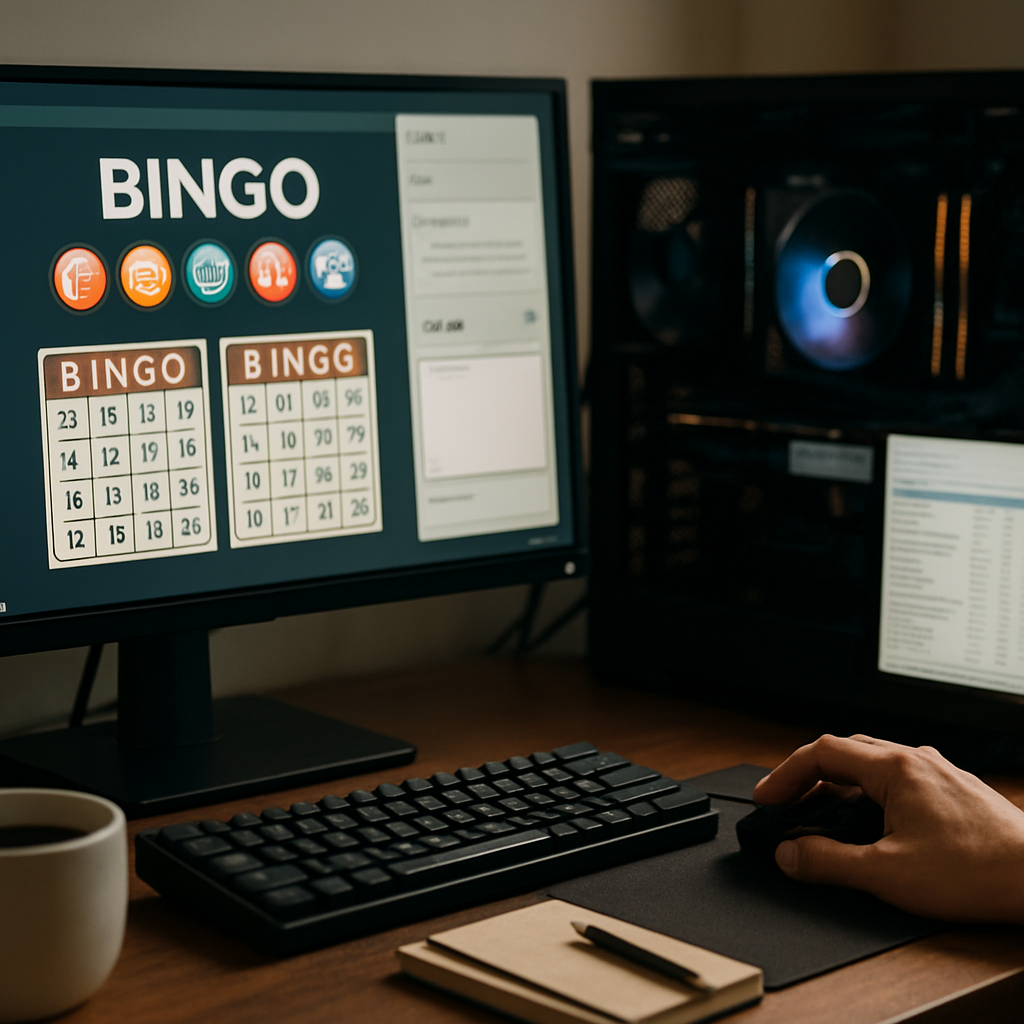
Garys Moms Bingo Page Prozessor-Optimierungsstrategien für Gaming
Stell Dir vor: Du startest eine lange Bingo-Session auf Gary’s Moms Bingo Page, die Kugeln rollen, die Community ist aktiv — und dann ruckelt das Spiel. Nervig, oder? In diesem Beitrag zeige ich Dir nachvollziehbare, praxisnahe Prozessor Optimierungsstrategien, mit denen Du dein System so einstellst, dass Gameplay flüssig bleibt, Latenzen kaum spürbar sind und lange Sessions zur Freude werden. Keine Angst vor Technikjargon — ich erkläre Schritt für Schritt, was wirklich hilft und was oft nur „Tech-Mythos“ ist. Du bekommst konkrete Anleitungen, Hintergrundwissen und kleine Tricks, die auch weniger technisch versierten Spielern sofort helfen.
Prozessor Optimierungsstrategien für flüssiges Bingo-Gaming mit Gary’s Moms Bingo Page
Prozessor Optimierungsstrategien zielen darauf ab, die CPU effizienter zu nutzen, Latenzspitzen zu vermeiden und Prioritäten so zu setzen, dass das Spielerlebnis stabil ist. Bei Bingo-Varianten wie denen von Gary’s Moms Bingo Page fällt zwar die reine Grafiklast oft moderat aus, doch UI-Updates, Netzwerkverkehr, Audioprozessoren und Spielscripts sind häufig die wahren CPU-Fresser. Die gute Nachricht: Viele Probleme lassen sich mit einfachen Einstellungen und kluger Systempflege beheben.
Warum Prozessor Optimierungsstrategien bei Bingo wichtig sind
Du fragst Dich vielleicht: „Wieso überhaupt optimieren? Bingo ist doch kein AAA-Blockbuster.“ Stimmt — und gerade deshalb lohnt es sich. Wenn die CPU durch Hintergrundprozesse, Windows-Dienste oder ungeschicktes Threading blockiert ist, reicht das schon, um Micro-Stutter zu erzeugen. Diese kleinen Ruckler wirken besonders störend bei schnellen Interaktionen wie Jackpot-Events, Live-Chats oder komplexen UI-Animationen. Prozessor Optimierungsstrategien sorgen dafür, dass die entscheidenden Spielprozesse priorisiert werden und Dein System konzertiert für eine flüssige Anzeige arbeitet.
Grundregeln für stabile Performance
- Verwende ein dediziertes Gaming-Profil, um unnötige Hintergrundarbeiten während der Session zu vermeiden.
- Setze Prioritäten: Game-Loop, Rendering und Netzwerk sollten Vorrang vor Update-Diensten haben.
- Behalte Temperaturen im Blick — thermisches Throttling ist der Performance-Killer Nummer 1.
- Optimiere Thread-Affinität nur dann manuell, wenn Du konkrete Interferenzen beobachtest.
- Dokumentiere Änderungen: Nur so weißt Du später, was geholfen hat.
CPU-Leistung maximieren: Optimale Einstellungen für Gary’s Moms Bingo Page-Spiele
Jetzt wird’s praktisch: Diese Einstellungen bringen oft den größten Effekt ohne hohen Aufwand. Du kannst sie selbst durchführen — und ja, Du brauchst dafür kein tiefes Hardwarewissen. Kleine Änderungen in Windows oder im BIOS/UEFI reichen häufig, um spürbare Verbesserungen zu erzielen.
Windows-Einstellungen, die wirklich helfen
Windows bietet viele Schalter, die Performance beeinflussen. Ein paar gezielte Änderungen bringen spürbare Verbesserungen:
- Power-Plan: Stelle den Energiesparplan auf „Höchstleistung“ oder erstelle ein eigenes Profil, das CPU-C-States nicht aggressiv einschränkt.
- Minimale/maximale Prozessorleistung: Setze die Werte so, dass die CPU bei Bedarf die Turbofrequenz ausnutzt (z. B. 99–100 %).
- Core Parking: Deaktiviere Core-Parking via Registry oder Tools wie ParkControl, damit Kerne nicht unnötig geparkt werden.
- Hintergrund-Apps: Schalte unnötige Hintergrundprozesse ab (Einstellungen → Datenschutz → Hintergrund-Apps).
- Antivirus-Ausnahmen: Füge das Spiel und seine Verzeichnisse zu Ausnahmen hinzu, damit Echtzeit-Scans während Spielzüge nicht stören.
Zusätzlich lohnt es sich, Windows-Updates so zu timen, dass sie nicht mitten in einer Session starten. Bei einem regelmäßigen Gaming-Plan kannst Du Updates auf Offline-Zeiten legen — das spart Nerven.
BIOS/UEFI-Empfehlungen
Im BIOS/UEFI kannst Du ebenfalls positive Effekte erzielen — Vorsicht ist geboten, aber oft reichen harmlose Änderungen:
- XMP/DOCP aktivieren: Schneller RAM reduziert Latenzen bei Speicherzugriffen und beschleunigt bestimmte CPU-Aufgaben.
- Unnötige Peripherie deaktivieren: Manche alten Onboard-Funktionen erzeugen Interrupts; wenn nicht benötigt, ausschalten.
- Lüfterkurve anpassen: Eine effizientere Kühlung verhindert thermisches Throttling während langer Sessions.
- BIOS-Updates prüfen: Manchmal beheben Hersteller Treiber- oder Energieverwaltungs-Probleme, die Performance beeinflussen.
Wenn Du unsicher bist, notiere vorher die Standardwerte, dann kannst Du jederzeit zurücksetzen. Das gibt Sicherheit und reduziert Angst vor „kaputten“ Einstellungen.
Multi-Core-Optimierung und Thread-Handling für unsere innovativen Bingo-Varianten
Heutzutage sind CPUs mit mehreren Kernen Standard. Gut implementiertes Multithreading kann Performance boosten — schlecht umgesetzt frisst es jedoch Ressourcen. Bei unseren Bingo-Varianten solltest Du sowohl als Entwickler als auch als Spieler wissen, worauf es ankommt.
Thread-Architektur: Was sich bewährt hat
Eine sinnvolle Thread-Aufteilung erhöht Stabilität und reduziert Verzögerungen:
- Dedizierter Netzwerk-Thread: Verhindert, dass Paketlatenzen den Hauptspielablauf blockieren.
- Haupt-Game-Loop auf stabile Kerne legen: Wenn möglich, nutze physische Cores statt nur Logical Threads (SMT/HT).
- Audio auf separaten Threads: Audiolatenzen werden so vorhersehbarer.
- Feingranulares Locking: Vermeide breite Mutex-Blocks, setze stattdessen gezielte Sperren ein.
Für Entwickler empfiehlt sich zudem eine Profiling-Phase: Miss, wo die meiste CPU-Zeit fließt und optimiere gezielt das Hotspot-Verhalten — oft sind es nicht die offensichtlichen Funktionen, sondern Hilfsroutinen, die Ressourcen fressen.
Praktische Tipps für Spieler: Affinity und Priorität
Wenn Du merkst, dass Dein System andere Prozesse priorisiert, kannst Du mit Affinity und Priorität nachhelfen. Nutze den Task-Manager oder Tools wie Process Lasso, um das Spiel bevorzugt auf schnellen Kernen laufen zu lassen. Vorsicht: Das manuelle Festlegen von Affinity ist ein Werkzeug, kein Allheilmittel — teste Einstellungen immer und beobachte Verhalten über eine längere Spielsession.
Kurzanleitung Affinity (Windows)
- Starte das Spiel und öffne den Task-Manager (Strg+Shift+Esc).
- Finde den Prozess, Rechtsklick → „Zu Details wechseln“.
- Rechtsklick → „Zugehörigkeit festlegen“ und die bevorzugten Kerne auswählen.
Pro-Tipp: Markiere physische Kerne (bei neueren CPUs sind diese oft nur in der Dokumentation oder mit Tools wie CPU-Z klar erkennbar). Logical Threads kannst Du bei Bedarf temporär ausschließen.
Gaming-Profile für Gary’s Moms Bingo Page: CPU-Tuning für lange Sessions
Lange Sessions sind eine andere Disziplin als kurze Testläufe: Du brauchst konstante Temperaturen, vorhersehbare Taktraten und ein System, das sich nicht nach einer Stunde selbst drosselt. Deshalb raten wir zu einem eigenen Gaming-Profil.
Was ein gutes Gaming-Profil enthalten sollte
- Festgelegte Lüfterkurven, die moderate, aber konstante Temperaturen sichern.
- Ein Power-Plan mit stabilen CPU-Frequenzen, der nicht aggressiv in C-States wechselt.
- Automatisierte Tasks (Updates, Backups) deaktiviert während der Spielzeit.
- Monitoring mit Warnungen bei kritischen Temperaturen oder Pufferauslastung.
- Netzwerkpriorisierung (QoS) für stabilen Paketfluss beim Multiplayer/Live-Chat.
Ein Gaming-Profil ist mehr als nur eine Einstellung — es ist ein Zustand, in dem Dein System optimal auf Spielbetrieb vorbereitet ist. Du kannst das Profil mit Tools wie Windows-eigenen Energiemanagern, Mainboard-Software oder Drittprogrammen automatisieren.
Tipps, die Dein System durch lange Runden bringen
Ein paar praktische Tricks, die sich im Alltag bewährt haben:
- Verwende einen festen Zeitplan für Wartungsaufgaben (z. B. Nachtstunden) — so bleibt Dein Gaming-Profil sauber.
- Regelmäßige kurze Pausen reduzieren thermische Belastung und erhöhen die Lebensdauer der Hardware.
- Nutze Headless-Monitoring (z. B. HWInfo mit Log) — so siehst Du Veränderungen und kannst rechtzeitig gegensteuern.
- Habe ein Notfall-Profil: Falls etwas aus dem Ruder läuft, kannst Du schnell auf konservative Einstellungen zurückschalten.
Energiemanagement und Prozessor-Feinabstimmung: Leistungsboost beim Gary’s Moms Bingo Page
Prozessor Optimierungsstrategien umfassen nicht nur simple Schalter; gezielte Feinabstimmung wie Undervolting oder leichte Overclocking-Maßnahmen können viel bringen. Für Bingo ist Vorsicht geboten: Stabilität geht vor Höchstleistung. Trotzdem gibt es Wege, bessere Performance zu erreichen, ohne unnötiges Risiko einzugehen.
Undervolting statt Overclocking — wann’s Sinn macht
Undervolting senkt die Spannung, die an die CPU geliefert wird, wodurch Temperaturen sinken. Bei moderater Last wie in Bingo-Games bekommst Du so oft eine längere Periode mit hohen Taktraten, weil das System seltener thermisch drosselt. Overclocking erhöht zwar Rohleistung, führt aber zu mehr Hitze und eventuell zu Instabilität — bei unserem Spieltyp meist unnötig.
Viele Spieler sind überrascht: Mit weniger Spannung läuft das System stabiler und oft sogar leiser — ein echter Win für lange Abende am Bingo-Tisch.
Tools und Vorsichtsmaßnahmen
- Intel XTU oder Ryzen Master: Gut für kontrollierte Anpassungen, Logs und Rücksetzungen.
- Process Lasso: Automatisches Priorisieren und Profilmanagement, sehr nützlich für wechselnde Nutzungsszenarien.
- Monitoring: Unbedingt vor/nach jeder Änderung messen und bei Instabilität sofort zurücksetzen.
- Backups: Erstelle Wiederherstellungspunkte bevor Du ins BIOS oder Tuning-Tools gehst.
Checkliste für sicheres Tuning
- Sicherungspunkt/Notizen anlegen, bevor Du Änderungen vornimmst.
- Schrittweise anpassen — kleine Schritte, viel testen.
- Bei Abstürzen sofort letzte Änderung rückgängig machen.
- Notiere, welche Kombination aus Spannung und Taktrate stabil lief — das hilft bei späteren Anpassungen.
Systemkonfigurationen für optimale Performance: CPU-Optimierung unserer Bingo-Games
Je nach Hardwareprofil variieren die besten Prozessor Optimierungsstrategien. Hier sind praxiserprobte Empfehlungen für verschiedene Systemklassen — wähle das Kapitel, das zu Deinem Setup passt. Außerdem gebe ich konkrete Beispiele, wie Du typische Probleme löst.
Konfiguration A — Low-End-Systeme (ältere CPUs)
Wenn Du mit älterer Hardware spielst, geht es oft darum, den Overhead minimal zu halten:
- Windows-Effekte reduzieren, visuelle Spielereien abschalten.
- Prioritäten setzen: Task-Manager nutzen, um Prozesse zu beenden, die Ressourcen stehlen.
- Lege Affinity so fest, dass das Spiel die stärksten Kerne nutzt.
- Behalte Swapping im Auge — wenn das System auf die Festplatte auslagert, hilft mehr RAM oder schnellere SSD.
Beispiel: Wenn Du bemerkst, dass der Browser beim Chat aktiv ist und viel CPU frisst, kannst Du ihn minimieren oder auf einen sekundären Rechner auslagern — einfache Tricks, große Wirkung.
Konfiguration B — Mittelklasse (moderne 4–8 Kerne)
Bei mittlerer Hardware ist Multithreading nutzbar, gleichzeitig ist Wärme-Management wichtig:
- Nutze XMP, um Speicherlatenzen zu reduzieren.
- Separiere Netzwerk, Rendering und Logik auf verschiedene Threads.
- Leichtes Undervolting prüfen — oft verbessert das die Stabilität ohne Leistungsverlust.
- Setze QoS auf Deinem Router, falls der Live-Chat oder andere Netzwerk-Elemente ins Stocken geraten.
Ein kleines Upgrade wie eine NVMe-SSD kann bei Mittelkasse-Systemen einen echten Unterschied machen, weil Ladezeiten und I/O-Latenzen sinken, was wiederum die CPU entlastet.
Konfiguration C — High-End (12+ Kerne, starke Multicore-CPUs)
Bei vielen Kernen kann die richtige Isolation Wunder wirken:
- Core-Isolation: Reserviere Kerne für das Betriebssystem, andere für die Spiel-Threads.
- Beachte NUMA-Effekte und Cache-Affinität — falsche Platzierung kann Latenzen erzeugen.
- Teste Hyperthreading (SMT): In einigen Fällen ist Deaktivieren vorteilhaft, teste das Verhalten.
- Virtualisierung: Falls Du VMs nutzt, stelle sicher, dass ihnen nicht zufällig Performance-Kerne entzogen werden.
Bei High-End-Systemen spielt auch die Software-Architektur eine Rolle: Spiele, die nicht skaliert sind, profitieren nur bedingt von vielen Kernen. Hier lohnt sich eine Zusammenarbeit mit Entwicklern, um Hotspots zu beseitigen.
Diagnose & Monitoring: Probleme erkennen und gezielt beheben
Ohne Messen bleibt alles Raten. Wenn Du Performanceprobleme angehst, miss und dokumentiere vor jeder Änderung, sonst kannst Du später nicht sagen, was geholfen hat. Kontinuierliches Monitoring ist Dein bester Freund.
Wichtige Metriken
- CPU-Temperatur: Spitze vs. Durchschnitt während einer Session.
- Kernauslastung: Welche Kerne werden wie stark belastet?
- Interrupt-Rate und Latency (DPC): Hohe Werte deuten auf Treiber-/I/O-Probleme hin.
- Swap/Memory-Pressure: Wenn das System auslagert, leidet die Responsiveness.
- Netzwerk-Latenz und Paketverlust: Besonders relevant für Live-Events.
Praktisches Vorgehen bei Stottern
Falls das Spiel stottert, probier diese Reihenfolge ab:
- Monitoring starten (HWInfo, Task-Manager), Notizen machen.
- Hintergrundprozesse nacheinander abschalten, um Übeltäter zu identifizieren.
- Affinität temporär einstellen und beobachten.
- Falls Temperaturlimits erreicht werden, Lüfterkurve anpassen oder Undervolting testen.
- Treiber prüfen: Netzwerk- und Chipsatztreiber gezielt updaten oder bei neuen Problemen auf ältere stabilere Versionen zurücksetzen.
Manchmal ist das Problem banal: Ein Windows Defender-Scan oder ein Browser-Update im Hintergrund kann zu genau dem Ruckler führen, den Du erlebt hast. Dokumentation und Testen helfen, solche Stolperfallen zu finden.
Praktische Checkliste: Schnelloptimierung vor der Bingo-Session
- Power-Plan auf Gaming-Profil setzen.
- Hintergrund-Apps schließen, automatische Updates deaktivieren.
- XMP aktivieren (sofern sicher), Lüfterkurve prüfen.
- Process-Affinity/Prio kurz prüfen (Task-Manager oder Process Lasso).
- Monitoring starten, um Änderungen live zu sehen.
- Router neu starten, falls Netzwerk ungewöhnlich langsam ist — oft simple Maßnahmen helfen.
Wenn Du diese Punkte abhakst, hast Du schon viel getan. Denke daran: Schnelle, einfache Maßnahmen bringen oft mehr als riskantes Tuning.
Fazit: Prozessor Optimierungsstrategien mit Sinn und Verstand
Prozessor Optimierungsstrategien sind kein Hexenwerk: Mit wenigen, gut überlegten Schritten kannst Du das Spielerlebnis bei Gary’s Moms Bingo Page deutlich verbessern. Wichtig ist, dass Du stabil arbeitest, misst und Schritte dokumentierst. Setze Prioritäten, schütze Deine Hardware vor Hitze, und nutze smarte Tools für Automatisierung. Dann bleiben die Stücke der Bingo-Karten genau dort, wo sie hingehören — auf dem Bildschirm, statt im Lüfter-Management zu verschwinden.
Wenn Du noch unsicher bist: Fang klein an. Eine Änderung nach der anderen, testen, notieren. So baust Du Dir nach und nach ein persönliches, robustes Setup auf — und kannst Deine Mitspieler mit einem ruckelfreien Bingo-Abend beeindrucken. Und denk dran: Technik soll Spaß machen, nicht zum Stress werden. Ein bisschen Tuning, etwas Monitoring und die richtige Pflege reichen oft aus, um lange und vergnügliche Sessions zu garantieren.
FAQ — Kurz & Praktisch
- Frage: Muss ich Overclocken, um flüssiger zu spielen?
- Antwort: Nein. Für Bingo sind Undervolting, Energieprofile und Thread-Optimierung meist sinnvoller. Overclocking bringt Hitze und Risiko.
- Frage: Wie oft soll ich meine Einstellungen überprüfen?
- Antwort: Einmal pro Monat oder nach größeren Windows-/Treiber-Updates. Bei Problemen sofort.
- Frage: Welche Tools sind sicher für Einsteiger?
- Antwort: HWInfo für Monitoring, Process Lasso für Prioritäten, ParkControl für Core Parking. Tools wie XTU/Ryzen Master nur mit Vorsicht verwenden.
- Frage: Hilft ein neuer Prozessor wirklich?
- Antwort: Nur wenn die CPU aktuell ein Engpass ist. Bei moderatem Bingo-Gameplay reichen oft Optimierungen; ein neuer Prozessor hilft vor allem bei Multitasking- oder CPU-intensiveren Szenarien.