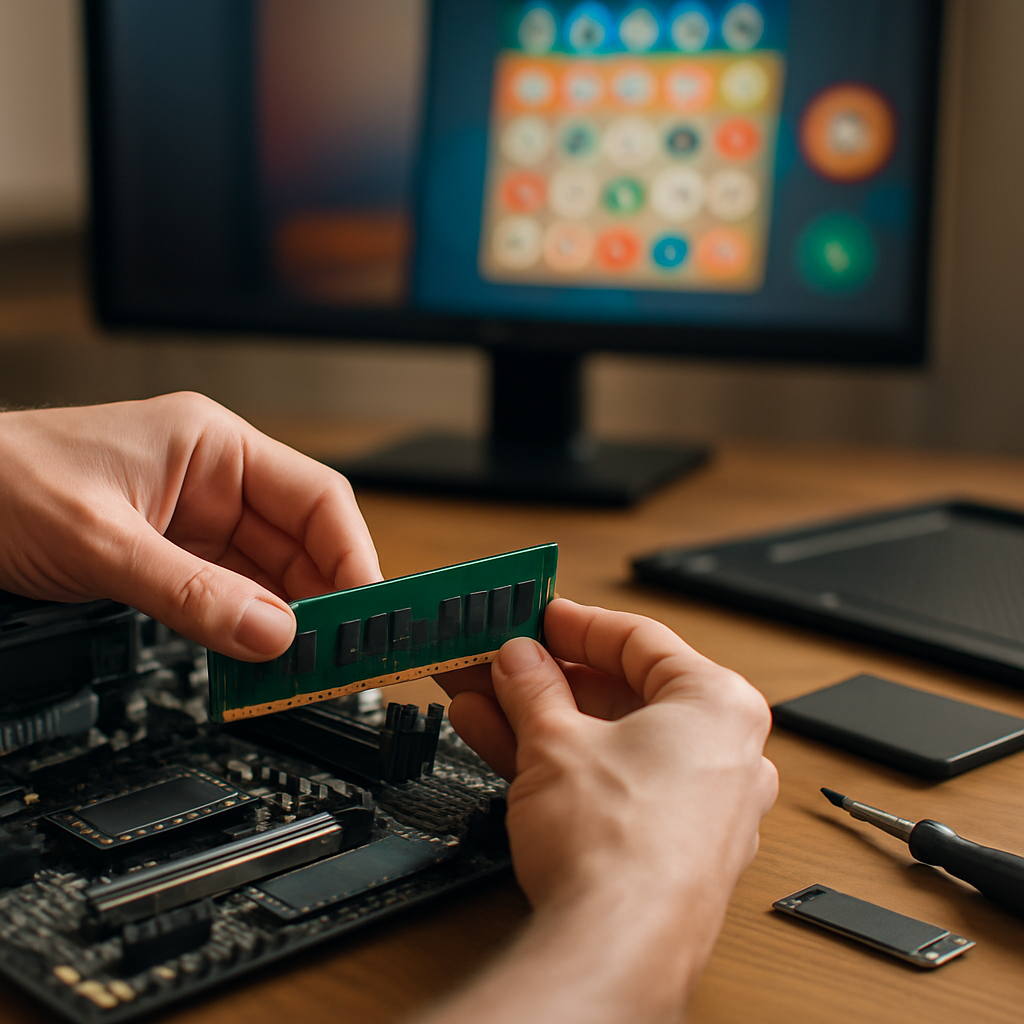
Speicher-Upgrade Tipps für Garys Moms Bingo Page Spiele-PCs
Mehr Tempo, weniger Wartezeit: Speicher-Upgrade Tipps, die dein Gary’s Moms Bingo Page-Spiel sofort verbessern
Du willst weniger Ladebildschirme, flüssigere Runden und keine nervigen Ruckler mehr? Dann bist du hier richtig. In diesem Beitrag zeige ich dir genau, welche Speicher-Änderungen an deinem PC den größten Effekt bringen — ohne dass du ein Hardware-Genie sein musst. Lies weiter, wenn du wissen willst, ob sich ein RAM-Upgrade lohnt, welche SSD du wirklich brauchst und wie du dein System schlank hältst, damit Gary’s Moms Bingo Page-Spiele wie ein Uhrwerk laufen.
Speicher-Upgrade Tipps: So steigern Sie die Gaming-Performance bei Gary’s Moms Bingo Page
Bevor du etwas kaufst: Lass uns kurz schauen, was eigentlich schief läuft. Viele Ruckler und lange Ladezeiten bei Gary’s Moms Bingo Page-Titeln entstehen dann, wenn der Arbeitsspeicher (RAM) oder der Massenspeicher (HDD/SSD) zum Flaschenhals werden. Das Ziel eines sinnvollen Upgrades ist, Engpässe zu beseitigen und Prioritäten zu setzen — denn nicht jeder Euro bringt denselben Nutzen.
Kurzer Check vor dem Einkauf
- Starte den Task-Manager (Strg+Shift+Esc) und beobachte RAM- und Datenträgerauslastung beim Spielen.
- Notiere, wie viel RAM während einer Partie tatsächlich belegt ist — das ist dein Minimalwert.
- Finde heraus, ob dein Mainboard NVMe-SSDs unterstützt und welche RAM-Standards (DDR4/DDR5) es nimmt.
- Mach ein BIOS/UEFI-Update, wenn es veraltet ist — das verbessert oft Kompatibilität und Stabilität.
Wenn du diese Punkte kennst, kannst du gezielt investieren: SSDs reduzieren Ladezeiten massiv, RAM verhindert Ruckler bei Multitasking und Browser-Tabs. Und nein — mehr GPU hilft hier nicht direkt, wenn dein Speicher der Flaschenhals ist.
Schnelltests, die du jetzt machen kannst
- Öffne während eines Ladebildschirms den Ressourcenmonitor und beobachte, ob die Datenträger-IO voll ausgelastet ist.
- Starte ein Spiel, minimiere es und öffne große Webseiten oder eine Streaming-Session — siehst du Ruckler? Dann ist mehr RAM wahrscheinlich sinnvoll.
- Teste Ladezeiten mit SSD vs. HDD: Wenn du Zugriff auf beide hast, installiere ein kleines Spiel auf beiden und vergleiche.
Warum mehr RAM das Gary’s Moms Bingo Page-Erlebnis flüssiger macht
RAM ist das Kurzzeitgedächtnis deines Systems. Spiele laden temporäre Daten in den RAM, weil der Zugriff extrem schnell ist. Wenn dieser Speicherplatz knapp wird, nutzt Windows die Festplatte als Auslagerung (Pagefile) — das ist deutlich langsamer und führt zu spürbaren Rucklern. Das Ergebnis: Während du denkst, das Spiel müsste flüssiger laufen, ist es eigentlich nur warten, bis Daten von der Festplatte zurück in den RAM geschaufelt werden.
Was merkt man mit zu wenig RAM?
- Einsteiger-Phänomen: Ladezeiten beim Start und zwischen Levels verlängern sich.
- Multitasking-Ruckler: Wenn du nebenbei streamst, chatten willst oder mehrere Tabs offen hast, knirscht es.
- Starker HDD-Verschleiß: Wenn ständig ausgelagert wird, arbeitet die Festplatte deutlich härter.
Praktische Empfehlung
Für Gary’s Moms Bingo Page gilt als Faustregel: 16 GB RAM sind die Basis für ein entspanntes Erlebnis. Wenn du streamst, viele Tabs offen hast oder oft zwischen Programmen wechselst, sind 32 GB die bessere Wahl. 8 GB sind heutzutage nur noch für wirklich sehr einfache Setups empfehlenswert — und selbst dann fühlt sich alles oft gehemmt an.
Wie viel RAM wirklich reicht — eine kleine Einordnung
Stell es dir so vor: 8 GB sind wie eine kleine Einkaufstasche. Du kriegst alles rein, was du gerade brauchst, aber wenn du einkaufen gehst und spontan noch mehr reinpacken willst, geht nichts mehr. 16 GB sind ein mittelgroßer Rucksack — genug für mehrere Programme gleichzeitig. 32 GB ist dann schon ein Reisekoffer, in dem auch Streaming-Software, virtuelle Maschinen oder große Browser-Sessions Platz finden, ohne dass du Angst haben musst, etwas auszulagern.
Speicher-Upgrade Tipps: SSD vs. HDD für schnelle Ladezeiten in Gary’s Moms Bingo Page-Spielen
Wenn du nur eine Sache verbessern willst, dann ist es meist der Wechsel von HDD auf SSD. Der Unterschied ist spürbar: schnellere Starts, kürzere Ladezeiten im Spiel und ein insgesamt reaktionsschnelleres System. SSDs bieten schnelle sequentielle und vor allem deutlich bessere zufällige Zugriffszeiten als HDDs — und das ist es, was viele Spiele-Assets brauchen.
| Merkmal | SSD (NVMe/SATA) | HDD |
|---|---|---|
| Ladezeiten | Sehr schnell (NVMe deutlich schneller als SATA) | Langsam |
| Zufallszugriff | Exzellent | Schlecht |
| Preis pro GB | Höher, aber immer günstiger | Niedriger |
| Lebensdauer | Begrenzt durch Schreibzyklen, moderne SSDs sind sehr robust | Mechanische Abnutzung möglich |
Konkrete Empfehlungen
- Installiere dein Betriebssystem und aktive Gary’s Moms Bingo Page-Titel auf einer SSD (NVMe, wenn das Mainboard PCIe 3.0/4.0 unterstützt).
- Nutze eine größere HDD als Datengrab für Videos, Musik oder alte Spiele, die du selten spielst.
- Wenn der Geldbeutel eng ist: Eine SATA-SSD ist eine hervorragende, günstige Alternative zur HDD für spürbare Verbesserungen.
- Bei NVMe achte auf PCIe-Generationen: PCIe 4.0 ist schneller als 3.0, aber nur relevant, wenn dein Mainboard/CPU dies unterstützt.
Wie du das Betriebssystem ohne Neuinstallation auf die SSD bekommst (kurze Anleitung)
- Backup: Sichere wichtige Daten und ein Systemabbild, bevor du startest.
- Klonen: Nutze Tools wie Macrium Reflect oder das SSD-eigene Migrations-Tool, um das OS auf die SSD zu klonen.
- Boot-Reihenfolge: Nach dem Klonen ändere die Bootreihenfolge im BIOS, damit die SSD zuerst startet.
- TRIM & Alignment: Stelle sicher, dass TRIM aktiv ist (Windows macht das normalerweise automatisch) und die Partition richtig ausgerichtet ist.
- Testlauf: Starte das System und prüfe, ob alles funktioniert. Lösche ggf. die alte Windows-Partition nur, wenn du sicher bist.
Empfehlenswerte RAM-Configs für Gary’s Moms Bingo Page-PCs
RAM ist nicht nur Kapazität — auch Kanalanzahl, Takt und Timings zählen. Dual-Channel ist oft effizienter als die gleiche Menge in Single-Channel. Takt und CAS-Latenz (CL) beeinflussen die Latenz, aber in vielen Gaming-Szenarien ist Kapazität wichtiger als ein marginal höherer Takt.
Gute Konfigurationen je nach Anspruch
- Budget-Spieler: 16 GB (2×8 GB) DDR4-3200 CL16 — solide, günstig, zukunftstauglich.
- Vielspieler & Streamer: 32 GB (2×16 GB) DDR4-3200/3600 CL16 — mehr Kopfroom für Multitasking und Streams.
- Enthusiasten und Creator: 32–64 GB DDR4/DDR5 mit hohem Takt, wenn CPU/Mainboard es unterstützen.
Tipps zur Auswahl
- Kaufe RAM als Kit (z. B. 2×8 GB), das verhindert Mischprobleme.
- Vermeide das Mischen von unterschiedlichen Taktraten oder Timings — das langsamere Modul limitiert das System.
- Aktiviere XMP/DOCP im BIOS, um beworbene Taktraten zu nutzen, und teste die Stabilität danach.
Einbauanleitung: RAM selbst nachrüsten
- Strom trennen: PC ausschalten und Netzstecker ziehen.
- Gehäuse öffnen: Seitenwand entfernen und antistatisch arbeiten (z. B. am Metallgehäuse kurz ableiten).
- Alte Module entfernen: Riegel vorsichtig an den Klammern öffnen und herausziehen.
- Neue Module einsetzen: Kerbe ausrichten und gleichmäßig einrasten lassen; Dual-Channel-Slots beachten (Mainboard-Handbuch).
- Booten und BIOS prüfen: RAM wird erkannt? XMP aktivieren wenn gewünscht.
Wenn etwas nicht klappt: Nicht verzweifeln — oft hilft ein erneutes Einsitzen der Module oder ein BIOS-Reset.
Speicher-Upgrade Tipps: Kostenbewusste Planung für Hobby-Gamer und Nostalgie-Fans
Nicht jeder will ein Vermögen ausgeben. Glücklicherweise lassen sich viele Performance-Gewinne mit cleverer Priorisierung erzielen. Hier ein pragmatischer Plan, wie du das meiste aus deinem Budget herausholst.
Prioritätenliste für maximalen Effekt
- SATA-SSD für OS & aktive Spiele: Günstig, schnell und die größte spürbare Verbesserung.
- RAM auf 16 GB: Verhindert Auslagerungen und sorgt für grundsätzliche Stabilität beim Spielen.
- NVMe & mehr RAM: Erst wenn die Grundlagen stehen — NVMe für noch schnellere Ladezeiten, 32 GB für intensives Multitasking/Streaming.
- Gebrauchtmarkt prüfen: Gut gepflegte gebrauchte SSDs oder RAM-Kits von vertrauenswürdigen Verkäufern sparen oft viel Geld.
Spartricks, die wirklich wirken
- Warte auf Sales wie Black Friday oder saisonale Rabatte — RAM und SSDs fallen oft stark im Preis.
- Kombiniere eine kleinere NVMe für System und aktive Spiele mit einer günstigen HDD für Archive.
- Behalte zukünftige Upgradekosten im Blick: Investiere in Komponenten, die später noch verwendbar sind (z. B. 2 RAM-Slots nicht komplett füllen).
- Berücksichtige Bundles: Manche Händler bieten Combo-Deals (SSD+RAM) günstiger an.
Budget-Beispiele
- Unter 100 €: 250–500 GB SATA-SSD, 8–16 GB RAM (gebraucht oder Angebote).
- 100–250 €: 500 GB NVMe-Einsteiger + 16 GB RAM-Kit.
- 250–500 €: 1 TB NVMe + 32 GB RAM (oder NVMe+größere HDD für Archiv).
Tipps zur Systemoptimierung: Speicher sauber halten und Cache effizient nutzen
Nicht jedes Problem lässt sich durch Hardware lösen. Viele Performance-Gewinne holst du durch Wartung und smarte Einstellungen raus — und das kostet quasi nichts außer ein paar Minuten Zeit.
Praxis-Tipps, die du sofort anwenden kannst
- Temporäre Dateien löschen: Nutze die Windows-Datenträgerbereinigung oder die Speicheroptimierungseinstellungen, um alten Ballast loszuwerden.
- Autostart aufräumen: Deaktiviere unnötige Programme im Autostart (Task-Manager → Autostart). Weniger Hintergrundprozesse = mehr RAM für dein Spiel.
- Pagefile sinnvoll nutzen: Windows verwaltet den Pagefile in der Regel gut. Bei SSDs reicht meist die Standard-Einstellung; bei speziellen Workloads kann eine feste Pagefile-Größe (z. B. 1,5–2x RAM) getestet werden.
- Defragmentierung nur bei HDD: Defragmentiere mechanische Festplatten regelmäßig. SSDs sollten niemals defragmentiert werden — setze lieber auf TRIM (Windows führt das automatisch aus).
- Cache-Management im Browser: Schließe unnötige Tabs und limitiere Erweiterungen — manche Browser-Extensions fressen unglaublich viel RAM.
- Spiel-spezifische Einstellungen: Manche Spiele bieten In-Game-Cache-Optionen oder preload-Settings. Schau in den Gary’s Moms Bingo Page-Optionen nach, ob du Asset-Caching aktivieren oder anpassen kannst.
Monitoring und Tools
Installiere ein paar Monitoring-Tools (z. B. HWInfo, Open Hardware Monitor) und checke während des Spielens RAM-Auslastung, Datenträger-IO und Temperaturen. So siehst du schnell, welcher Teil deines Systems tatsächlich limitiert — und triffst keine teuren Fehlentscheidungen.
SMART, Firmware & Sicherheit
- SMART-Daten prüfen: SSDs und HDDs melden Gesundheitsdaten über SMART. Tools wie CrystalDiskInfo zeigen dir frühzeitig Probleme.
- Firmware-Updates: Hersteller veröffentlichen oft Firmware-Updates, die Performance oder Kompatibilität verbessern. Lies die Release-Notes und update bei Bedarf.
- Sicherheitskopien: Vor jeder größeren Änderung solltest du Backups machen — besonders vor einem Austausch oder Secure Erase der SSD.
Hitzemanagement bei NVMe-SSDs
NVMe-SSDs können bei hoher Last warm werden. Manche Mainboards bieten M.2-Kühler oder du kannst einen kleinen Heatspreader nachrüsten. Achte darauf, dass die SSD nicht dauerhaft in der Nähe von heißen GPUs liegt — Wärme drosselt die Performance.
FAQ — Häufige Fragen zu Speicher-Upgrade Tipps
Reicht 8 GB RAM für Gary’s Moms Bingo Page?
Kurz gesagt: Möglich, aber nicht empfehlenswert. Für grundlegende Spielbarkeit mag es klappen, doch 16 GB sorgen deutlich für mehr Komfort — insbesondere wenn du nebenbei streamst oder viele Tabs offen hast.
Welche SSD bringt den größten Performance-Sprung?
NVMe-SSDs (PCIe) sind schneller als SATA-SSDs, aber der größte Unterschied im Spiel wird meist schon durch eine normale SATA-SSD im Vergleich zur HDD erreicht. NVMe lohnt, wenn du maximal schnelle Ladezeiten willst und dein Mainboard PCIe 3.0/4.0 unterstützt.
Aktiviere ich XMP sicher?
XMP/DOCP ermöglicht beworbene RAM-Taktraten. Meist ist es sicher, doch teste nach Aktivierung die Stabilität (z. B. mit MemTest86 oder längeren Spielsessions). Wenn dein System instabil wird, kannst du das Profil wieder deaktivieren.
Letzte Checkliste vor dem Kauf
- Wie viel RAM nutzt du aktuell während des Spielens? Das ist der Ausgangspunkt.
- Hat dein Mainboard NVMe-Slots und welche PCIe-Generation?
- Können 2 RAM-Module in Dual-Channel betrieben werden oder ist nur Single-Channel möglich?
- Ist dein Budget besser in eine SSD oder in mehr RAM investiert? (SSD für Ladezeiten, RAM für Multitasking)
- Hast du Backups und ist dein Systemabbild aktuell?
Abschließende Empfehlungen
Fasse zusammen: Wenn du ein spürbar flüssigeres Gary’s Moms Bingo Page-Erlebnis willst, ist die Reihenfolge meist: 1) SSD (mindestens SATA), 2) RAM auf mindestens 16 GB, 3) NVMe & mehr RAM bei Bedarf. Wartung und Systempflege bringen zusätzliche, kostenlose Verbesserungen.
Wenn du magst, beschreibe kurz dein aktuelles System (RAM, Festplatten, Mainboard-Modell) — dann gebe ich dir konkrete Empfehlungen zu Modellen, Kapazitäten und was du zuerst kaufen solltest. Gemeinsam bringen wir dein Bingo-Erlebnis auf Touren, damit du mehr Zeit mit Spielen und weniger Zeit mit Ladebalken verbringst. Und ja: Ich helfe dir gern beim Zusammenstellen eines budgetfreundlichen Upgrades oder bei der Schritt-für-Schritt-Anleitung zum Einbau.